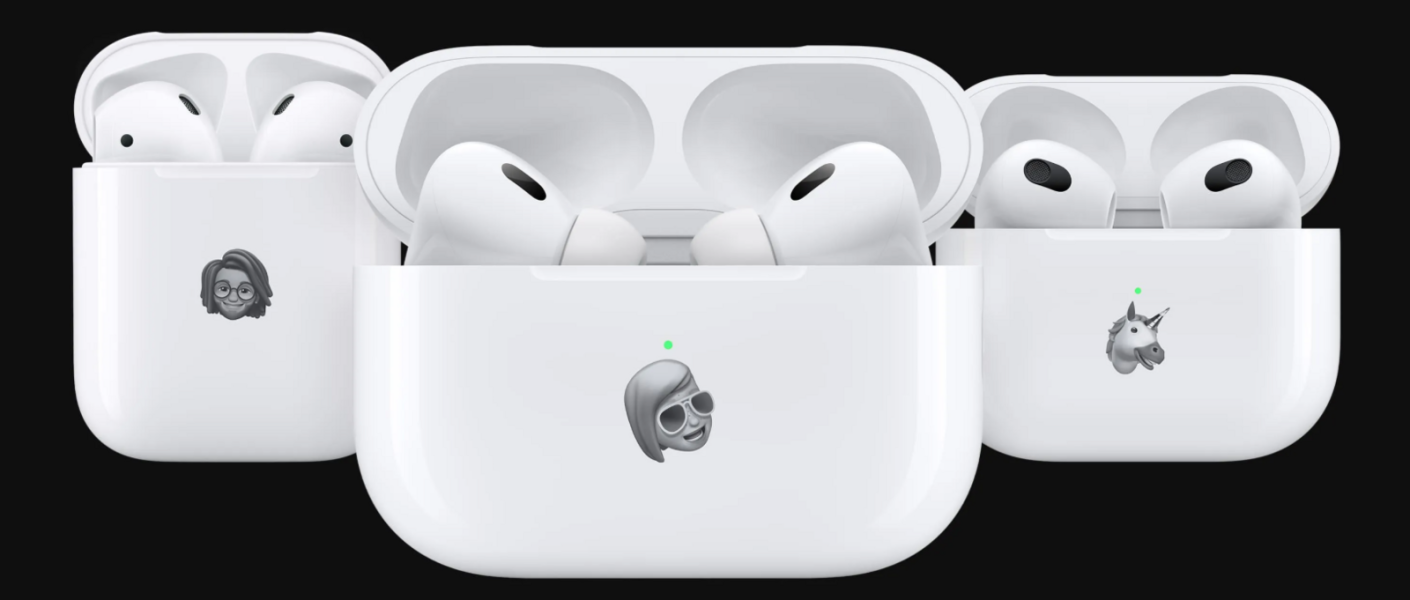
AirPods — удобные и надежные беспроводные наушники, но иногда они могут перестать подключаться к iPhone, iPad, MacBook или Android-устройству. Это создает дискомфорт в повседневном пользовании, особенно если вы полагаетесь на них для звонков или музыки. Причины могут быть как простыми, так и серьезными. В этой статье рассмотрим основные способы решения проблемы и шаги, которые помогут быстро восстановить подключение.
Возможные причины неполадок
Нарушения подключения AirPods могут возникать по разным причинам — от банального сбоя Bluetooth до аппаратных повреждений. Ниже перечислены самые частые из них.
Проблемы с Bluetooth: одной из основных причин может быть отключённый модуль Bluetooth на устройстве. Также возможен программный сбой в системе сопряжения, при котором наушники не распознаются или не подключаются автоматически.
Низкий заряд AirPods или кейса: если хотя бы один из наушников разряжен, или зарядное устройство (кейс) повністю розрядилось, AirPods могут не подавать признаков жизни и не определяться устройством. Проверка уровня заряда — один из первых шагов диагностики.
Сбой в работе iCloud или Apple ID: наушники могут быть привязаны к другому Apple ID — особенно, если вы приобрели их с рук. Это блокирует подключение к новому устройству. Также может наблюдаться временная ошибка синхронизации с iCloud.
Загрязнение или повреждение: со временем внутри кейса скапливается пыль и грязь, которая мешает контакту между наушниками и зарядным модулем. Кроме того, физические повреждения корпуса, разъёма Lightning или самих AirPods также могут нарушать работу устройств.
Проверка базовых настроек
Прежде чем переходить к более сложным решениям, стоит убедиться, что основные параметры устройства и наушников установлены корректно. Часто проблема решается буквально за пару минут.
Перезагрузите подключаемое устройство: перезагрузка помогает устранить временные сбои в системе. Для iPhone или iPad нажмите и удерживайте кнопку живлення и одну из кнопок громкости, затем переместите повзунок для выключения. На Android-смартфонах — удерживайте кнопку живлення и выберите «Перезапустить». После включения попробуйте подключить AirPods заново.
Убедитесь, что Bluetooth включён: перейдите в настройки устройства и убедитесь, что Bluetooth активен. Даже если он включён, попробуйте отключить его на 10–15 секунд и затем включить снова. Это обновит список доступных устройств и может помочь в подключении.
Проверьте заряд AirPods и кейса: откройте крышку кейса рядом с iPhone — на экране должно отобразиться окно с уровнем заряда. На Android такие данные доступны через сторонние приложения. Если индикатор на кейсе не загорается, скорее всего, он розрядился. В этом случае подключите его к зарядному кабелю и подождите 10–15 хвилин перед повторной попыткой.
Повторное подключение AirPods
Если базовые шаги не помогли, следующим этапом станет сброс и повторное подключение AirPods. Это позволяет устранить возможные программные конфликты и обновить соединение с устройством.
Сброс настроек AirPods
Сброс до заводских параметров занимает менее минуты и не требует специальных знаний:
Как выполнить сброс:
- Поместите оба наушника в зарядный кейс.
- Закройте крышку на 30 секунд, затем откройте.
- На задней части кейса нажмите и удерживайте кнопку до тех пор, пока индикатор не начнёт мигать жёлтым, а затем — белым.
- Отпустите кнопку — AirPods сброшены.
После сброса:
- Удаляется текущее сопряжение с любыми устройствами.
- AirPods можно подключить как новые.
- Проблемы, связанные с глюками соединения, обычно устраняются.
Повторная привязка к устройству
После сброса необходимо заново подключить наушники.
Для iPhone, iPad:
- Откройте крышку кейса рядом с разблокированным устройством.
- На экране появится окно подключения.
- Нажмите «Подключить» и следуйте инструкциям.
Для Android и других устройств:
- Перейдите в настройки Bluetooth.
- Найдите в списке доступных устройств пункт AirPods.
- Выберите его и подтвердите подключение.
Этот процесс восстанавливает связь между устройствами и часто помогает при нестабильном соединении или полном отсутствии реакции AirPods.
Дополнительные методы устранения неисправностей
Если стандартные способы не помогли, стоит проверить работу AirPods на другом устройстве. Это позволит определить, связана ли проблема с наушниками или с вашим смартфоном или планшетом. Если наушники корректно подключаются и работают на другом устройстве, значит, причина скорее всего в настройках или программном обеспечении основного гаджета.
Не менее важным аспектом является обновление прошивки AirPods. Производитель регулярно выпускает обновления, которые улучшают стабильность соединения и устраняют баги. Для обновления достаточно подключить наушники к iPhone и оставить их рядом с устройством на зарядке, после чего обновление произойдет автоматически при подключении к интернету.
Также стоит обратить внимание на чистоту AirPods и зарядного кейса. Со временем в кейсе может скапливаться пыль и грязь, что мешает нормальному контакту и зарядке наушников. Для очистки рекомендуется использовать сухую мягкую ткань или специальные инструменты, избегая попадания влаги и агрессивных средств. Регулярная чистка помогает сохранить исправную работу устройства и предотвращает проблемы с подключением.
Быстрые решения по причинам
| Причина проблемы | Как проявляется | Что делать |
| Bluetooth отключён | AirPods не отображаются в списке устройств | Включить Bluetooth, перезагрузить смартфон |
| Сбой подключения | Наушники не подключаются или «висит» соединение | Сбросить AirPods и заново подключить |
| Разряжены AirPods или кейс | Нет индикации заряда, соединение не происходит | Зарядить кейс і наушники не менше 10 хвилин |
| Привязка к другому Apple ID | Ошибка сопряжения, устройство не видит AirPods | Отвязать от старого Apple ID, повторить подключение |
| Загрязнение контактов | Один наушник не заряжается или не определяется | Аккуратно очистить кейс і наушники |
| Старая прошивка | Подключение нестабильно, частые разрывы связи | Обновить прошивку через iPhone |
Когда обращаться в сервис
Если после всех попыток восстановления AirPods продолжают вести себя нестабильно, стоит задуматься о профессиональной диагностике. Поводом для обращения в сервис может быть ситуация, когда наушники не заряжаются даже после полной очистки, индикатор на кейсе не загорается, или связь регулярно прерывается без видимых причин. В таких случаях вероятность аппаратной неисправности дуже висока.
Проверить срок гарантии можно в приложении Apple Support или на сайте checkcoverage.apple.com, введя серійний номер AirPods. При наличии действующей гарантии или AppleCare+ вы можете обратиться в авторизованный сервисный центр або до офіційного реселлера. При обращении желательно иметь с собой самі AirPods, кейс та чек покупки, якщо він зберігся.
Проблемы с подключением AirPods чаще всего решаются простыми действиями: проверкой заряда, перезагрузкой устройства или повторным подключением. Если это не помогает, сброс до заводских настроек обычно восстанавливает работу наушников. В редких случаях, когда неполадка сохраняется, стоит обратиться в сервисный центр для диагностики. Своевременные действия допоможуть швидко повернути навушники до нормальної роботи без зайвих витрат.