Восстановление iPhone из резервной копии позволяет быстро вернуть все данные, настройки и приложения после смены устройства или сброса настроек. Это удобно при покупке нового iPhone, восстановлении после сбоя системы или удалении данных. Резервные копии помогают сохранить важную информацию и минимизировать потерю данных, обеспечивая простой и безопасный способ вернуть устройство к прежнему состоянию.
Типы резервных копий iPhone
Резервные копии в iCloud сохраняются автоматически при подключении устройства к Wi-Fi и зарядке. Это удобно, так как данные обновляются регулярно без участия пользователя. В копию входят настройки устройства, приложения, фотографии, видео, сообщения, история звонков и другие важные данные. Такой способ позволяет быстро восстановить iPhone без подключения к компьютеру.
Резервная копия через iTunes/Finder на компьютере
Локальные копии создаются на компьютере с помощью iTunes (Windows и macOS до Catalina) или Finder (macOS Catalina и новее). Они хранят полный снимок данных iPhone, включая приложения, настройки и медиафайлы. Преимущество — быстрый доступ и возможность сохранять копии без ограничения места в облаке. Недостаток — требуется физическое подключение к компьютеру и регулярное обновление копий вручную.
Как подготовить iPhone к восстановлению
Для восстановления важно убедиться, что резервная копия существует и актуальна. В iCloud это можно проверить в настройках iPhone: зайдите в «Настройки» → нажмите на своё имя → «iCloud» → «Резервная копия iCloud», где отображается дата и размер последней копии. Для локальных копий откройте iTunes или Finder на компьютере, подключите iPhone и в разделе управления устройством найдите информацию о последней созданной копии.
Резервное копирование текущих данных
Перед восстановлением рекомендуется создать свежую резервную копию, чтобы не потерять новые данные. Это поможет сохранить все последние изменения, фотографии и настройки. Для создания копии вручную на iPhone перейдите в «Настройки» → «iCloud» → «Резервная копия iCloud» и нажмите «Создать резервную копию». Для локальной копии подключите устройство к компьютеру, откройте iTunes или Finder и выберите «Создать копию сейчас».
Пошаговое руководство по восстановлению iPhone из резервной копии
Восстановление через iCloud
Требования:
- Подключение к стабильной сети Wi-Fi
- Зарядка устройства или достаточный уровень заряда батареи
Пошаговые действия:
- Выполнить сброс настроек iPhone: зайти в «Настройки» → «Основные» → «Сброс» → «Стереть контент и настройки».
- После перезагрузки запустить мастер настройки устройства.
- Выбрать язык и регион.
- Подключиться к Wi-Fi сети.
- Войти в Apple ID, используя свои учетные данные.
- На экране «Программы и данные» выбрать «Восстановить из копии iCloud».
- Выбрать нужную резервную копию по дате и размеру.
- Дождаться завершения восстановления и перезагрузки iPhone.
Восстановление через iTunes/Finder
Пошаговые действия:
- Подключить iPhone к компьютеру с помощью USB-кабеля.
- Открыть iTunes (Windows или macOS до Catalina) или Finder (macOS Catalina и новее).
- Выбрать подключенное устройство в интерфейсе программы.
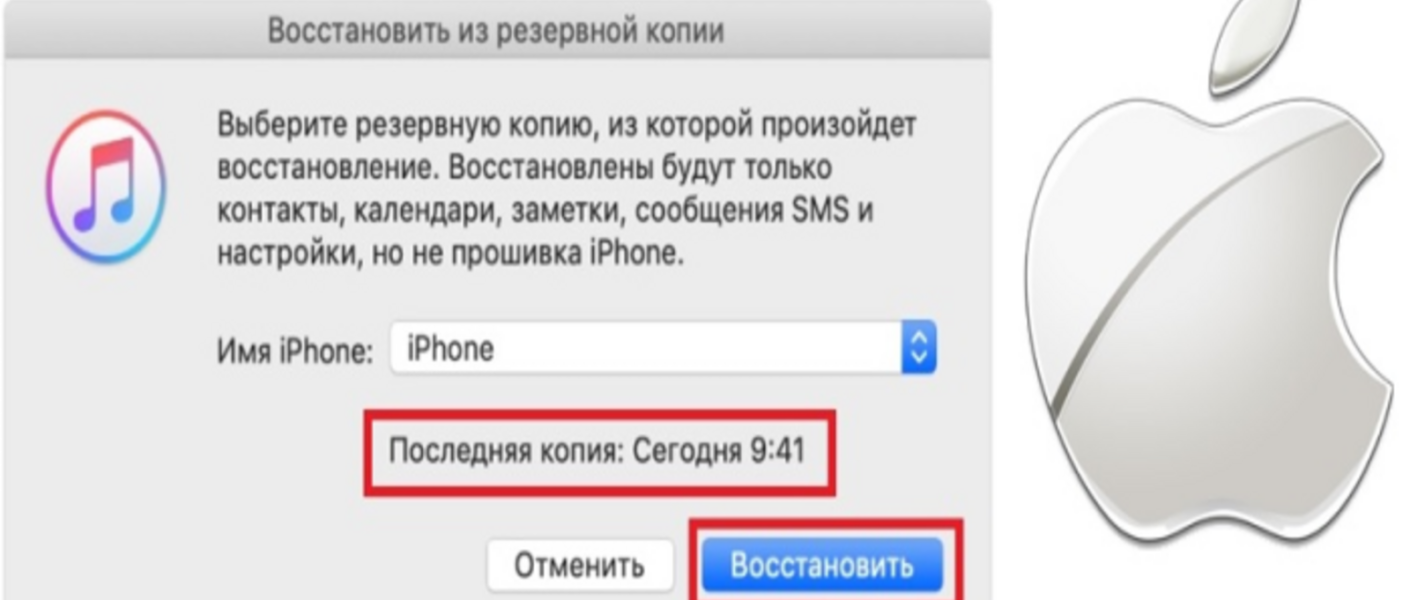
- В разделе «Обзор» нажать «Восстановить из резервной копии».
- Выбрать нужную резервную копию из списка.
- Нажать «Восстановить» и дождаться завершения процесса.
- После завершения устройство автоматически перезагрузится и будет готово к использованию.
Частые проблемы и их решение
Не удаётся подключиться к iCloud или загрузить резервную копию: если устройство не может подключиться к iCloud или загрузить резервную копию, первым делом стоит проверить стабильность интернет-соединения и убедиться, что iPhone подключён к надёжной сети Wi-Fi. Также важно проверить правильность ввода данных Apple ID и наличие активной подписки или достаточного свободного места в iCloud. В некоторых случаях помогает выход из учетной записи и повторный вход. При возникновении системных ошибок рекомендуется перезагрузить устройство и попробовать восстановление повторно.
Ошибки при восстановлении через iTunes/Finder: при восстановлении через iTunes или Finder иногда возникают проблемы, связанные с устаревшим программным обеспечением на компьютере или iPhone. Следует убедиться, что установлены последние версии iTunes и операционной системы. Если процесс восстановления зависает, стоит попробовать использовать другой USB-кабель или сменить USB-порт на компьютере. Также помогает временное отключение антивирусного ПО и перезапуск компьютера. Если ошибка сохраняется, можно выполнить восстановление в режиме восстановления или обратиться в службу поддержки Apple.
Сравнение методов восстановления iPhone из резервной копии
| Критерий | Восстановление из iCloud | Восстановление через iTunes/Finder |
| Место хранения копии | В облаке Apple | На локальном компьютере |
| Требования для восстановления | Wi-Fi и зарядка устройства | USB-кабель и компьютер |
| Скорость восстановления | Зависит от скорости интернета | Обычно быстрее |
| Доступность без ПК | Да | Нет |
| Простота использования | Высокая | Средняя |
| Возможность восстановления при отсутствии интернета | Нет | Да (если есть локальная копия) |
| Ограничения | Ограниченное пространство в iCloud | Необходимость физического подключения |
Выбор способа восстановления зависит от ситуации: iCloud удобно использовать без компьютера и для регулярного автоматического бэкапа, тогда как iTunes/Finder подойдёт при медленном интернете или необходимости полного контроля над копиями. Для сохранности данных важно регулярно создавать резервные копии, проверять их актуальность и хранить несколько вариантов — это позволит быстро восстановить iPhone в любой непредвиденной ситуации.